Как настроить стилус на планшете для лучшего письма
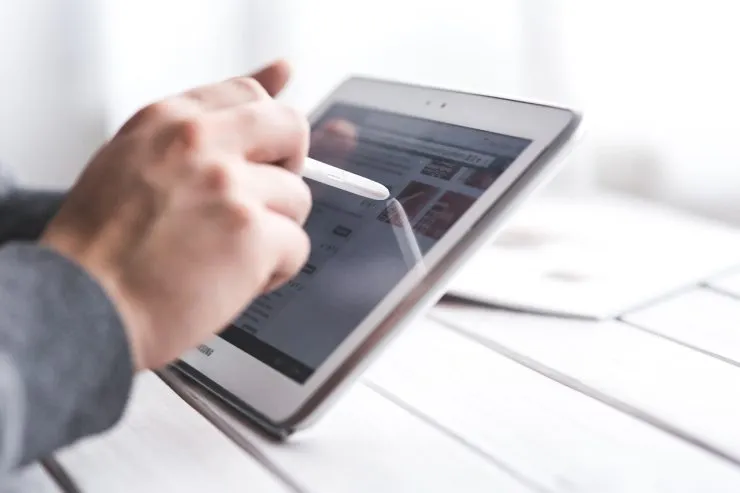
Распаковали планшет со стилусом, написали первое слово — и оно выглядит так, будто его выцарапывал динозавр? Спокойно. Проблема не в ваших руках, а в том, что стилус не настроен. Планшет и стилус на https://allo.ua/ru/products/internet-planshety/bystryj_vybor-so_stilusom/ умеют имитировать настоящую бумагу и перо, но только после того, как вы потратите 5-10 минут на калибровку и подгонку под свою манеру письма. Без этого даже самый крутой гаджет будет вести себя как карандаш на льду.
Калибровка стилуса: основа точности письма
Первое, с чего начинается идеальный почерк на планшете — калибровка. Даже премиальные стилусы нуждаются в точной настройке под конкретный экран и манеру письма.
Шаги калибровки для разных систем:
- iPad с Apple Pencil: зайдите в «Настройки» → «Apple Pencil» → «Отрегулировать двойное касание». Проверьте, чтобы планшет распознавал легкие нажатия и не пропускал штрихи.
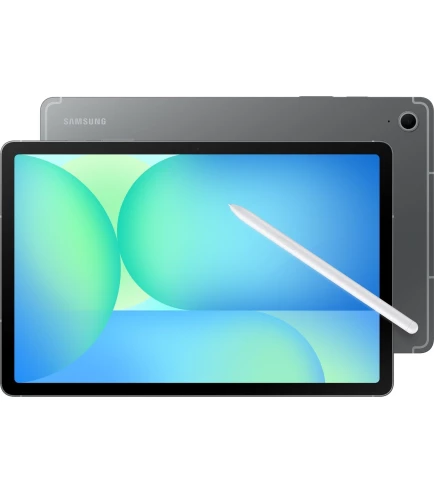
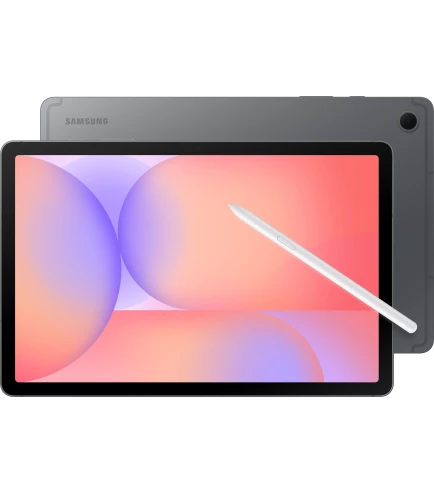
- Samsung Galaxy Tab с S Pen: откройте «Настройки» → «Дополнительные функции» → «S Pen» → «Калибровка S Pen». Система предложит поставить точки в углах экрана — делайте это максимально точно.
- Android-планшеты с универсальными стилусами: скачайте приложение Stylus Calibration из Google Play, пройдите тест чувствительности и сохраните профиль.
После калибровки проверьте точность простым тестом: напишите прямую горизонтальную линию медленно, а потом быстро. Если линии искривляются или рвутся — повторите калибровку.
Настройка чувствительности к нажатию: толщина линий
Чувствительность к давлению определяет, как планшет реагирует на силу нажатия стилуса. Слишком высокая — каждое касание дает жирную линию. Слишком низкая — приходится давить стилусом, как гвоздем, чтобы получить читаемый текст.
В приложениях для письма и рисования (Notability, GoodNotes, Samsung Notes, Squid) есть отдельные настройки чувствительности. Зайдите в параметры пера и установите комфортный уровень. Обычно оптимальное значение находится в диапазоне 60-75% от максимума.
Проверочный тест: напишите слово легким нажатием, средним и сильным. Разница между линиями должна быть заметной, но не радикальной. Если при легком касании буквы едва видны, повысьте чувствительность. Если даже легкое прикосновение дает жирный штрих — снизьте.
Выбор подходящего приложения: софт решает половину задачи
Стандартные приложения для заметок часто имеют базовый функционал, который не раскрывает возможности стилуса. Специализированный софт дает контроль над каждым аспектом письма.
Топовые приложения для письма стилусом:
- GoodNotes (iOS/iPadOS): лучшее распознавание почерка, конвертация рукописного текста в печатный, множество шаблонов тетрадей.
- Notability (iOS/iPadOS): синхронизация аудиозаписи с заметками, идеально для лекций и встреч.
- Samsung Notes (Samsung Galaxy Tab): глубокая интеграция с S Pen, распознавание текста на 90+ языках, экспорт в PDF.
- Squid (Android): универсальное решение для любых Android-планшетов, поддержка слоев и векторной графики.
- OneNote (кроссплатформенное): бесплатное, синхронизация с облаком Microsoft, подходит для простых заметок.
Поэкспериментируйте с несколькими приложениями — у каждого свои алгоритмы сглаживания линий и распознавания нажатий. То, что идеально работает в GoodNotes, может некомфортно ощущаться в Squid, и наоборот.
Сглаживание линий: когда технология помогает почерку
Приложения используют алгоритмы сглаживания, которые корректируют дрожание руки и делают линии плавными. Это особенно важно для тех, кто пишет быстро или держит стилус под углом.
В настройках приложения найдите параметры «Сглаживание» (Smoothing), «Стабилизация» (Stabilization) или «Коррекция линий» (Line correction). Установите среднее значение: легкое сглаживание убирает микродрожание, но не превращает ваш почерк в безликие идеальные кривые.
Слишком агрессивное сглаживание создает задержку между движением стилуса и появлением линии на экране — это раздражает при быстром письме. Найдите баланс опытным путем: напишите пару абзацев с разными уровнями сглаживания и выберите наиболее естественный.
Защитная пленка и наконечники: физика тоже важна
Настройки — это софт, но ощущения от письма зависят и от физического контакта стилуса с экраном. Гладкое стекло скользит слишком легко, что мешает контролировать линии. Решение — матовая защитная пленка типа Paperlike (для iPad) или аналоги для Android-планшетов.
Такие пленки создают легкое трение, имитируя текстуру бумаги. Стилус не скользит бесконтрольно, почерк становится увереннее. Единственный минус — пленка немного снижает яркость и четкость экрана, но для письма это несущественно.
Не забывайте менять наконечники стилуса раз в 3-6 месяцев. Стертый кончик хуже распознается сенсором и портит качество письма.
Настройка жестов и быстрых действий: экономия времени
Большинство стилусов поддерживают жесты: двойное касание, удержание кнопки, наклон. Настройте их под свои задачи — это ускорит работу в разы.
Полезные комбинации жестов:
- Двойное касание по боку стилуса → переключение между пером и ластиком.
- Удержание кнопки → вызов меню быстрых действий (выделение, копирование, вставка).
- Наклон стилуса → режим штриховки для художников (если рисуете схемы).
В Samsung S Pen можно назначить жест «встряхивание» для отмены последнего действия — невероятно удобно при исправлении ошибок. В Apple Pencil 2 поколения двойное касание настраивается в системных параметрах iPadOS.
Положение руки и угол наклона: эргономика письма
Даже идеально настроенный стилус не спасет, если держать его неправильно. Планшет — не бумага, и некоторые привычки придется скорректировать.
Включите функцию «Отклонение ладони» (Palm rejection) в настройках приложения. Без нее экран реагирует на случайные касания рукой, рисуя лишние линии. В GoodNotes и Samsung Notes эта функция включена по умолчанию, но проверьте — иногда она сбрасывается после обновлений.
Пишите под углом 45-60 градусов, держа стилус как обычную ручку. Слишком вертикальное положение уменьшает площадь контакта наконечника с экраном, датчик может пропускать штрихи.
Регулярные обновления: прошивка стилуса тоже важна
Производители выпускают обновления прошивок для стилусов, которые улучшают точность и снижают задержку. Проверяйте наличие апдейтов раз в месяц:
- Apple Pencil: обновляется автоматически при подключении к iPad с активным интернетом.
- Samsung S Pen: зайдите в «Настройки» → «Обновление ПО» → «Обновление S Pen».
- Сторонние стилусы (Logitech Crayon, Wacom Bamboo): скачайте фирменное приложение производителя и проверьте версию прошивки.
Свежая прошивка часто исправляет баги с распознаванием нажатий и улучшает отклик на быстрые движения.
Настройка стилуса на планшете — это не разовая процедура, а процесс подстройки под свой стиль письма. Откалибруйте стилус, отрегулируйте чувствительность, выберите удобное приложение, установите матовую пленку — и планшет превратится в инструмент для заметок, скетчей, аннотаций. Ваш почерк на экране станет таким же естественным, как на бумаге. А возможно, даже лучше — ведь здесь есть отмена действия и неограниченное количество страниц.